Affichage des articles dont le libellé est intelligente. Afficher tous les articles

lundi 26 janvier 2015

RWATCH M26 LED - Montre Intelligente - SmatWatch

QUE VAUT LA MONTRE INTELLIGENTE TACTILE "RWATCH M26 LED"

Après avoir fait l'expérience de cette nouvelle aventure technologique qu'est la montre connectée ou intelligente si vous préférez :-) avec la U8 WATCH ou j'étais , je dois l'avouer, sceptique face à son utilité réelle mais ravi par son utilité, j'ai décidé de m'en procurer une aux belles courbes et coloris soit avec la "RWATCH M26 LED" plus Tendance quoi :-) de plus avec une nouvelle fonction vraiment très pratique que vous verrez plus bas


Vous verrez dans cet article ses fonctionnalités, son autonomie, son côté pratique et esthétique ainsi que l'appréciation que j'en fait

Premièrement le prix m'a attiré, 37,92$ CAN (environ 31,80$ US). Je me suis dit que si j'étais déçu du produit ma peine en serait amoindris par son bas pris, bref je n'avais presque rien à perdre. Maintenant plongeons dans cette expérience !!

Il faut savoir que certaines fonctions ne s'utilisent qu'avec votre téléphone Android telles les fonctions de téléphone, de messageries et multi médias. À 46,80$ US je ne demandais quand même pas une SmartWatch pleinement autonome :-)

Pour en savoir plus sur ces spécifications techniques, suivez ce lien


Vous préférez les montres aux lignes plus classiques,
la U8 WATCH saura vous plaire et mise à part la FIND PHONE possède les mêmes caractéristiques que la  
RWATCH M26 LED décrient ci- bas.

Pour en savoir plus
sur la U8 WATCH suivez ce lien


Pour accéder à ces fonctions :

Tout d'abord, mettre en marche votre montre en appuyant une fois sur le bouton physique
situé sur le côté de la montre

Ensuite appuyez une fois sur le bouton tactile en bas à gauche de l'écran tactile
puis déplacer votre doigt de gauche à droite ou inversement pour faire défiler les menus


JOURNAL D'APPELS: vous permet de visualiser les appels par catégorie : Appels reçus, Appels que vous effectuez et ceux manqués
DÉCLARATION : Affiche ici que votre périphérique, la montre, est connecté à votre téléphone ainsi qu la date et l'heure de connexion
MUSIQUE : lecteur de musique de base qui permet de jouer le contenu musical  de votre téléphone Android
CAMÉRA : sert de déclencheur à distance pour l'appareil photos de votre téléphone Android. À noter que lecteur musical précédemment mentionné déconnecté pour pouvoir l'utiliser


***  Pour recevoir les notifications, "Bluetooth notifier" doit être installé, à partir du Google Play Store, sur votre téléphone Android. Ceci fait, activer la détection dans le logiciel  ***


PARAMÈTRES : vous permet d'effectuer le réglage de l'heure, le type d'horloge à afficher, l'apparence des menus, régler l'alarme, style de menu, type d'horloge, le temps d'affichage, FindPhone Met une alarme sonore en fonction sur le téléphone, Rétro éclairage de l'écran et About Watch ( À propos de la montre)
ANTI PERDU : vous préviens si vous êtes trop éloigné de votre téléphone Android et régler la distance de mise en marche de cette fonction
ÉCONOMISEUR : mise en marche ou arrêt du mode économie d'énergie. En mode OFF il permet un affichage plus lumineux
APPELS ENTRANTS : vous permet de choisir entre 3 types de sonneries, un mode vibration ou un mode Muet Pour vos appels entrants


BAROMÈTRE : affiche la température ambiante et la pression atmosphérique. Pour sélectionner le mode impérial ou métrique, allez dans le menu Pédomètre décrit ci-bas
ALTIMÈTRE : permet d'afficher la hauteur de la dénivellation franchie. Prendre soin de réinitialiser "Reset" avant d'entammer la dénivellation
PÉDOMÈTRE: podomètre calculant le nombre de pas que vous effectuez plus sa distance équivalente. C'est ici que vous sélectionnez le monde métrique ou impérial via le sous-menu "Units setup". Vous paramétrer votre poids et la longueur de votre pas et pouvez effacer l'historique de vos données fitness (calories, pas, distance)
CHRONOMÈTRE : chronomètre, fonctions Départ-Arrêt et réinitialisation du chronomètre


BLUETOOTH : mise en marche et arrêt du Bluetooth et paramétrage des fonctions qui lui sont rattachées (ex : couplage avec votre téléphone)
RÉPERTOIRE : affiche la liste des numéros de téléphone de vos contacts contenue sur votre téléphone
NUMÉROTEUR : affiche un pavé numérique pour composer directement un numéro de téléphone. Qui plus est vous pouvez utiliser la montre pour la communication complète (mains libres)
MESSAGES :  affiche les messages que vous recevez et envoyez


***  Pour recevoir les notifications, "Bluetooth notifier" doit être installé, à partir du Google Play Store, sur votre téléphone Android. Ceci fait, activer la détection dans le logiciel  ***


STYLES DE MENUS : vous propose 3 styles de menus différents
TYPE D'HORLOGE : vous propose 4 types d'horloges différentes
**FIND PHONE : permet de retrouver votre téléphone intelligent facilement en lui faisant émettre une tonalité vocale
TIME DATE : permet de régler l'heure, la date et le format de l'heure


** Des photos de sous-menus sont disponibles au bas de cette page

VOLUME :

Accessible via le bouton tactile                central         situé au bas de l'écran et que vous contrôlez directement à l'écran à l'aide des touches "+" et "--"


L'autonomie de cette montre connectée  

Après 4 semaines d'utilisation standard de la RWATCH M26 LED incluant le couplage Bluetooth avec mon téléphone en permanence et le mode Powersave en fonction, je peux confirmer qu'elle offre 3 jours d'autonomie. Ce qui est remarquable pour une montre connectée à affichage tactile couleur. L'autonomie des montres intelligentes proposées par les géants de la technologie que sont Samsung, LG, Motorola, dernièrement Apple et autres se limite à plus ou moins une journée et demie
 

Le côté pratique de la montre intelligente M26

Ce qui m'a agréablement surpris

  • mise en marche facile et rapide
  • affichage réactif
  • Verre encastré, ce qui le protège plus efficacement des avaries
  • la prise d'appels en mains libres, je n'ai pas à sortir mon téléphone pour les prendre ou faire des appels
  • visualisation directe des mes SMS dès leurs réception
  • les fonctions du podomètre pour agrémenter mes marches quotidiennes et complété par le logiciel Fitness d'accompagnement Smartphone
  • la fonction FINDPHONE qui me permet de retrouver mon téléphone rapidement
  • la fonction Anti Lost qui m'évite d'oublier mon téléphone dans l'auto
  • le déclencheur à distance de la caméra de mon téléphone qui me permet de placer mon téléphone à des endroits précis lors d’événements
  • très bonne lisibilité à l'intérieur
  • icones facilement lisible et représentatifs
  • l'affichage de 1.48 pouces (38 mm) de diagonale qui offre une belle lisibilité

 Les moins

  • la limitations des sonneries disponible
  • l'obligation de couvrir l'affichage pour assurer une bonne lisibilité en condition de très fort éclairage

Son côté esthétique


  • Légère, Sobre aux courbes stylées, elle s'agence très bien à tous les styles
  • de dimensions contenues 1.48 pouce d'affichage - 38mm et 0.4 pouce d'épaisseur - 1 cm
  • bracelet en caoutchouc souple et confortable

Mon appréciation


Agréablement surpris ! Je m'en sers tout les jours pour effectuer et recevoir mes appels téléphoniques, consultations de SMS, podomètre que pour les fonctions de base d'une montre. Le rapport qualité / prix est à mon point de vue excellent. Sa belle finition esthétique ne l'empêche pas d'être solide et de bonne facture
Bref je lui attribue un 9 / 10
Vous voulez en savoir plus sur cette montre suivez ce lien
Pour vous la procurez cliquez sur ce lien

Pour les spécifications techniques

 Suivez ce lien

Un logiciel pour la mise en forme physique et le peaufinement des réglages de la U8 Watch est disponible. Je suis à faire un tutoriel sur l'installation et son utlisation

Ça vous intéresse....suivez ce lien !

** Test effectué avec Galaxy Note 3 de Samsung
Vous préférez une couleur différente, elle aussi disponible dans le blanc ou le noir

Pour en savoir plus sur cette montre intelligente cliquez sur ce lien


Merci d'avoir pris le temps de consulter cet article

À la prochaine !

Jean linuxbbas Bernier

lundi 10 novembre 2014

SMARTHWATCH - logiciel - U8 Watch - M26 Rwatch

SMARTHWATCH version 7.1.1  -  Logiciel Android pour utiliser pleinement votre montre connectée / intelligente U8 Watch ou Rwatch M26


Smarthwatch est un complément logiciel pour la U8 Watch et Rwatch M26 avec des fonctionnalités comme sélectionner les notifications que vous désirez voir apparaître sur votre Smartwatch
aidant à conserver ou améliorer votre forme physique, à régler plus finement les fonctions connectées de la montre

*** Une description complète des fonctions de la U8 Watch est disponible à cette adresse et de la Rwatch M26 en suivant ce lien


Dans cet article vous verrez comment obtenir ce logiciel et l'installer et paramétrer montre et téléphone Android pour que les deux appareils puissent communiquer.

Vous verrez ensuite comment paramétrer finement les fonctions connectées, les fonctions de mise en forme (fitness) et l’utilisation des logiciels multimédias permettant la lecture de votre musique préférée contenues sur votre téléphone et la le tout commandé à distance à partir de celle-ci


Comment obtenir le logiciel SMARTHWATCH 

Si le logiciel est installé, rendez-vous plus dans cet article dans la section "Utilisation du logiciel"

Deux méthodes s'offrent à vous soient :

  • à partir de votre téléphone si celui-ci a accès à internet (vérifiez à ce qu'il n'y est pas de frais de téléchargement)
  • à partir de votre ordinateur relié à internet

À partir de votre téléphone si celui-ci a accès à internet 


  • ouvrez un navigateur internet et entrez l'adresse suivante sans les guillemets : "ftp://211.144.196.251"
  • une fenêtre vous demandant de vous identifier s'ouvre, entrez les informations suivantes :
  • Nom d'utlisateur : 123456
  • Mot de passe : 123456


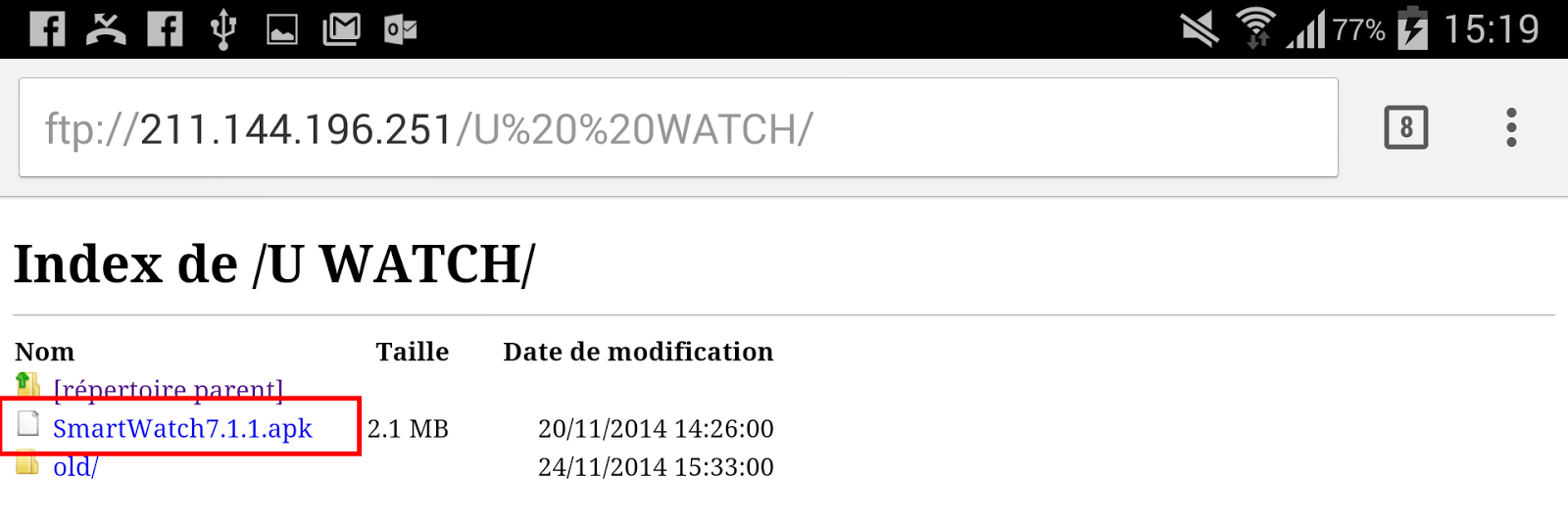
La fenêtre Index s'ouvre cliquez sur "U Watch"


Cliquez sur l'image pour l'agrandir

Une fois le répertoire "U Watch" affiché. cliquez sur le fichier "SmartWatch 7.1.1". Le fichier se télécharge


Cliquez sur l'image pour l'agrandir


À partir de votre ordinateur relié à internet

La démarche est identique à celle décrite ci-haut mais il vous faudra branchez téléverser le fichier dans votre téléphone dans le répertoire "Downloads" avec le câble USB de votre téléphone. N'oubliez pas de rendre votre téléphone accessible pour que vous puissiez téléverser le logiciel dans votre téléphone


Installation du logiciel

Avant d'installer le logiciel il vous faudra installer le logiciel BlueTooth Notifier sur votre téléphone via le Google play Store ce ceci afin de permettre aux deux appareils de communiquer. Une fois installée, ouvrez Bluetooth notifier et activer la détection "Activate detection".

Retournez dans les paramètres de votre téléphone Android et allez dans les paramètres Bluetooth. Vous devriez voir dans "Périphériques couplés" votre montre soit U8 Watch ou R26. Si ce n'est pas le cas appuyé sur le bouton Rechercher et vous la verrez apparaître. Appuyez dessus pour la coupler à votre téléphone. Un message vous demande si vous voulez que la montre soit connecter au téléphone. Accepter


Une dernière opération est nécessaire avant l'installation de SMARTWATCH. Étant donné que ce logiciel n'est pas disponible sur le Google play Store, vous devez autoriser Android à installer des logiciels de sources inconnues. Pour se faire Aller dans Paramètres -- Plus -- Sécurité et cochez la case "Sources inconnues". N'oubliez pas de la décocher à la fin de l'installation

Sur votre téléphone trouvez et sélectionnez l'icone "Mes fichiers". Sélectionnez "Tous les fichiers" --  Device storage -- et finalement "Downloads". Maintenant appuyez sur le fichier SmartWatch 7.1.1.apk. L'installation démarre, suivez les instructions à l'écran. ***N'oubliez pas de décocher "Sources inconnues" dans l'onglet "Sécurité" une fois l'installation complétée

Utilisation du logiciel


Sur votre téléphone ouvrez le logiciel Smarthwatch de la U8 Watch ou de votre M26 Rwatch


Vous voici maintenant sur l'écran d'accueil. Pour accéder à certaines fonctions vous devrez être connecter.    Notez que je n'ai pu me connecter via la fonction "Login" même en suivant les étapes. Si vous avez réussi, j'apprécierais avoir l'information à savoir comment s'y connecter et quelle est son utilité

Appuyez sur "Try again" pour accéder à l'interface du logiciel en mode Sports (par défaut)


Pour bénéficier pleinement des fonctions que le logiciel vous offre vous devez entrer quelques paramètres sur la montre. Pour ce faire accéder au menu Pédomètre de votre montre et entrez-y le type d'unité (impérial ou métrique), votre poids et la longueur de votre pas. Le logiciel a besoin de ces informations pour vous donner le nombre de calories brûlées, la distance parcourue, ect...


Maintenant vous voyez un grand cercle au centre avec la mention au bas de celui-ci "Switch to sleep" pour vous donner des informations relatives à votre sommeil. Ce panorama est décrit plus bas dans la page

Revenons au panorama par défaut "Sports". Une fois le Pédomètre de votre montre en fonction les informations sur le nombre de calories brûlées, nombre de pas et distance parcourue s'affichent en temps réel

*** Notez pour réinitialiser les valeurs des informations que l'on vient de mentionner vous n'avez qu'à appuyer sur le bouton avec les 2 flèches qui tournent sur elles-mêmes

En bas complètement du panorama s'affiche 3 boutons :


Customized : permet de renommer votre montre avec un nom plus explicite que R26

Basic set :      "SMS service et Call service" permettent à la montre ou non de recevoir vos SMS et/ou appels, "Close the media audio" permet de fermer ou non la fonction audio de la montre pour économiser de l'énergie et "Always send notifications" permet l'affichage ou non des notifications même si l'écran est éteint

Push set :       permet ou non la réception des notifications (Notification service), sélectionner les types de notifications que vous voulez recevoir sur votre montre (Notification app) et une application qui permet de bloquer / débloquer certaines applications (Blocked app). Je dois avouer que je ne vois pas l'utilité de cette dernière fonction 
Notification app


Swith to sleep


En appuyant sur celui-ci vous accéder au panorama relatif aux informations liées à votre sommeil soit le temps que vous avez dormi profondément (Deep sleep), dormi légèrement (Light sleep) et le temps que vous êtes éveillé (Awake). Je ne l'ai pas utilisé encore mais je vous reviens à ce sujet. Si vous l'avez expérimenté J'apprécierais, ainsi que les lecteurs, votre appréciation :-)


J'espère que ces informations vous seront utiles et n'hésitez pas à communiquer avec moi pour me donner vos appréciations ou vos questions. Si cet article vous a plû, n'hésitez pas à cliquez sur le bouton +1 ou G+ et l'afficher sur votre réseau social préféré ceci afin d'en faire bénéficier le plus grand nombre de personnes possibles

Bonne journée !

Jean linuxbbas Bernier


Cet article sera complétée sous peu